Định dạng iso là một định dạng khác với winrar mà chúng ta hay gặp vậy làm sao để giảu nén file iso được trên máy tính để sử dụng, trong bài viết này mình xin hướng dẫn các bạn cách giải nén file iso.
Có khá nhiều bạn hỏi mình làm sao để có thể giải nén được file iso thì trong bài viết này mình cũng trả lời luôn là định dạng iso muốn giải nén chúng ta cũng sử dụng phần mềm winrar.
Bước 1: Kích chuột phải vào file có đuôi iso chọn Extract file... , Extract here hoặc Extract to windows 10 … đều được, nếu là Extract file... thì giải nén và chọn được đường dẫn sang một folder khác, Extract here giải nén file mặc định luôn có thể nào giải nén như vậy, Extract to windows 10 … là giải nén file tạo thêm folder cùng với tên của định dạng

Bước 2: Chờ cho phần mềm winrar giải nén file iso

Và sau khi chạy song chúng ta đã giải nén được file iso.
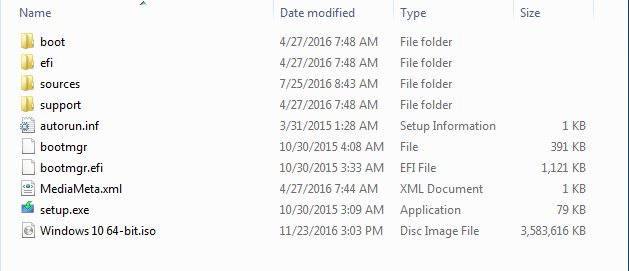
Đó như vậy giải nén file iso cũng không có khác gì với những file winrar, ngoài ra những file iso thì cũng ta có thể sử dụng ổ đĩa ảo để cái đặt.
Trên đây kenhit.vn đã hướng dẫn song cho các bạn cách giải nén file iso, hy vọng sau bài viết này các bạn có thể cài đặt được file iso trên máy tính.
Chúc các bạn thành công!
Hướng dẫn cách đổi con trỏ chuột 3D đẹp theo ý của mình trên máy tính
Danh sách tên ngân hàng tiếng anh và Swift code của các ngân hàng
WinNTSetup là một phần mềm tiện ích hỗ trợ cài đặt windows 7,8, ,10,11 cho máy

Sau khi cài win chúng ta cần cài đặt trình duyệt chrome để truy cập vào trang

Hướng dẫn mọi người cách khắc phục lỗi idm không thể bắt được link trỉnh duyệt để

Cách khắc phục lỗi trên laptop là không thấy biểu tượng wifi trên win 10, mọi

Khi kết nối mạng lan với nhau và bạn gặp một thông báo lỗi không kết nối được

Trước khi mua một chiếc pc cũ chúng ta cần phải có cách kiểm tra để chọn cho mình

Khi cắm tài nghe vào máy tính để nghe nhạc hay phim, tuy nhiên bạn lại không