Nhiều bạn không làm cách nào để sử dụng được những file rar hay Zip, với những file này thì chúng ta phải giải nén ra mới có thể sử dụng được, hôm nay mình xin hướng dẫn các bạn cách giải nén file với phần mềm winrar
Có rất nhiệu bạn đã hỏi mình là làm sao có thể sử dụng được file có đuôi rar và zip và để trả lời cho câu hỏi này thì các bạn phải cài phần mềm winrar thì mới có thể sử dụng được, sau khi cài đặt song thì chúng ta giải nén file đó ra thì mới có thể sử dụng được.
Hôm nay mình xin hướng dẫn các bạn cách giải file nén bằng phần mềm winrar, bạn nào không biết thì cùng mình xem bài viết này nhé.
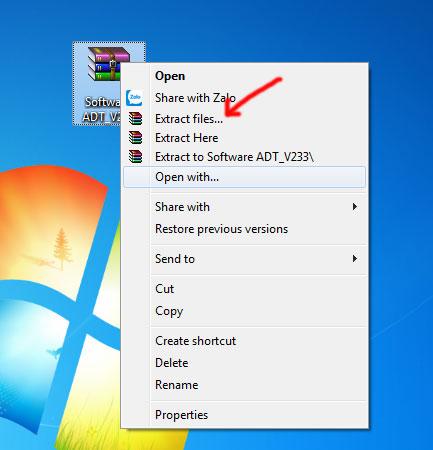
Bước 1: Kích chuột phải vào file có đuôi rar hay zip
Chúng ta sẽ nhìn thấy các mục là:
Cả 3 mục này đều giúp chúng ta giải nén file và bài viết này mình xin hướng dẫn các bạn giải nén bẳng các 3 cách này nhé.
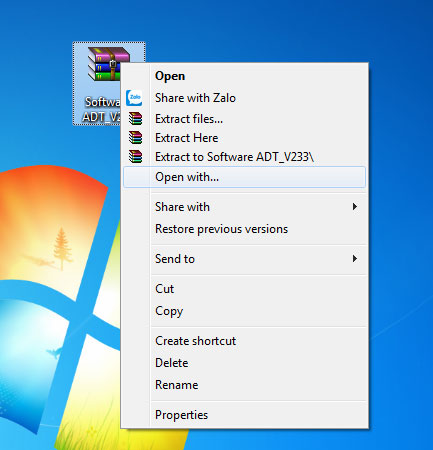
Nếu như ta chọn Extract Here...
Thì sẽ giải nén file ra luôn chỗ để file
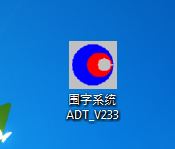
Nếu ta chọn Extract Here to Software ADT_V233
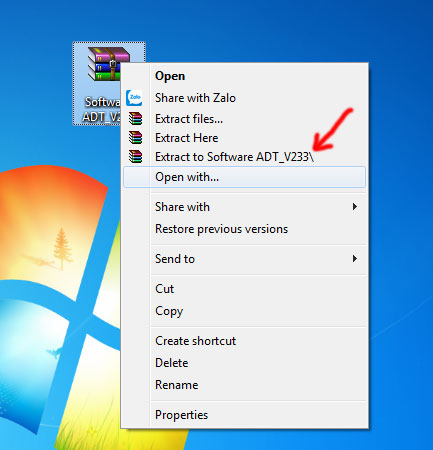
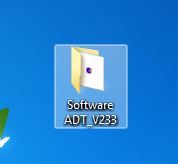
Thì trong lúc giải nén sẽ tao thêm một folder có tên giống tên file để chưa file
Nếu ta chọn Extract files...
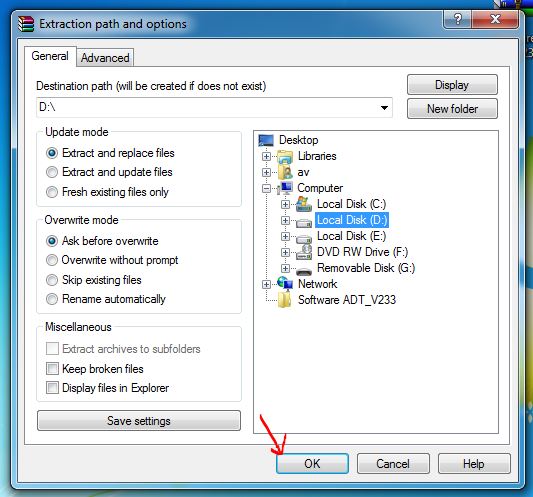
Hiện thị ra một hộp thoại và chọn đường dẫn để giải nén
Ví dụ bạn muốn giải nén file đó ra ổ D thì chọn ổ D rùi chọn OK
Đó là những bước giải nén file rar hay zip hết sức đơn giải khi chúng ta sử dụng phần mềm winrar.
Hy vọng bài viết cách giải nén file của mình có thể giúp ích được cho mọi người
Chúc các bạn thành công!
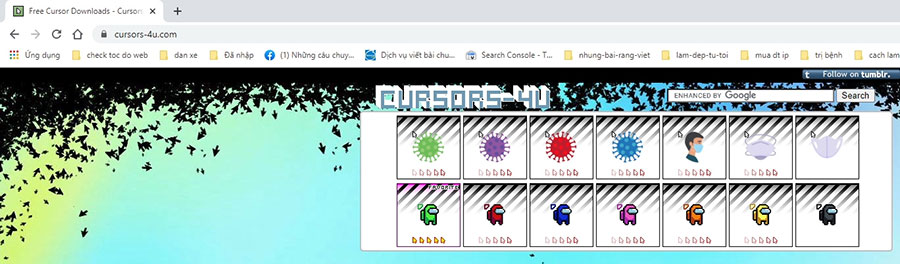
Hướng dẫn cách đổi con trỏ chuột 3D đẹp theo ý của mình trên máy tính
Danh sách tên ngân hàng tiếng anh và Swift code của các ngân hàng
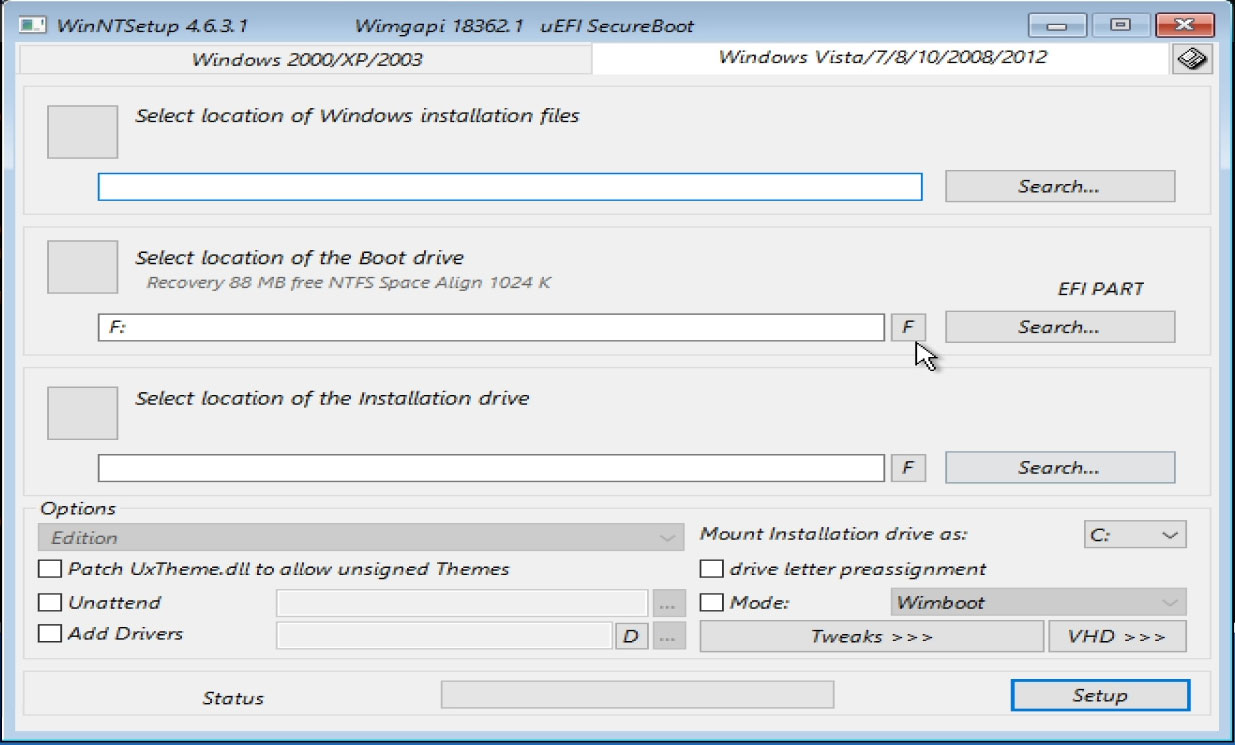
WinNTSetup là một phần mềm tiện ích hỗ trợ cài đặt windows 7,8, ,10,11 cho máy

Sau khi cài win chúng ta cần cài đặt trình duyệt chrome để truy cập vào trang

Hướng dẫn mọi người cách khắc phục lỗi idm không thể bắt được link trỉnh duyệt để

Cách khắc phục lỗi trên laptop là không thấy biểu tượng wifi trên win 10, mọi

Khi kết nối mạng lan với nhau và bạn gặp một thông báo lỗi không kết nối được

Trước khi mua một chiếc pc cũ chúng ta cần phải có cách kiểm tra để chọn cho mình

Khi cắm tài nghe vào máy tính để nghe nhạc hay phim, tuy nhiên bạn lại không