Làm thế nào để có thể đổi được máy tính để phục vụ cho công việc của bạn hay là bạn thích thị bạn muốn biết cách đổi tên thui!
Bài viết này mình sẽ hướng dẫn bạn cách đổi tên máy tính nhé!
Với mục đích share dữ liệu mình thường phải đổi tên máy tính cho dễ nhớ còn bạn thì sao có muốn đổi thì xem bài viết này nhé!
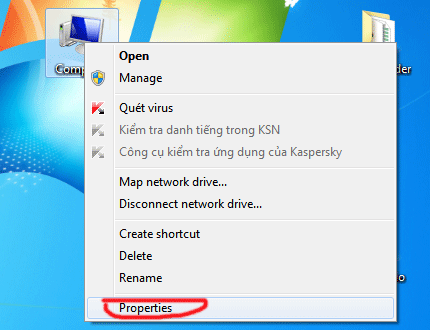
Bước 1: Thật đơn giản bạn chỉ cần kích chuột phải vào icon My Computer ở win 8 trở lên là This PC >>> rùi chọn Propetines như trong ảnh
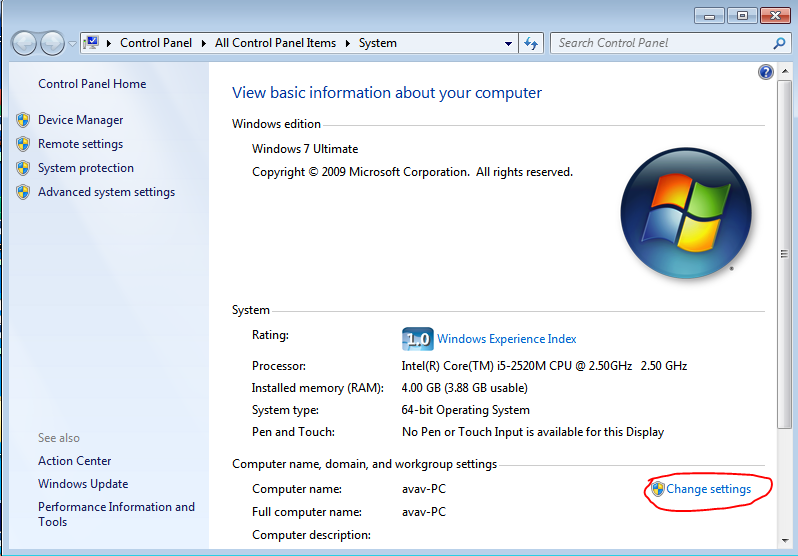
Bước 2: Bạn kích vào dòng Change settings như trong hình nhé!
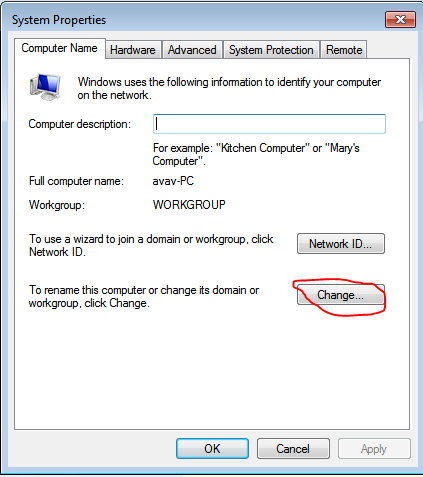
Bước 3: Không phải là điền tên vào vùng Computer desciption nhé mà kích vào phần change…
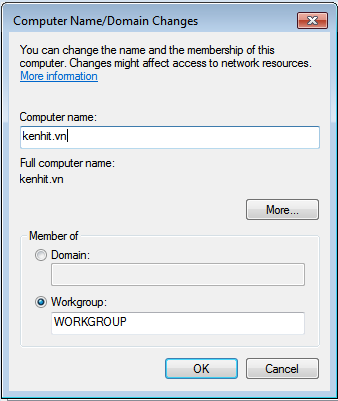
Bước 4: Nhập tên bạn định đặt vào mục Computer name rùi chọn nút OK
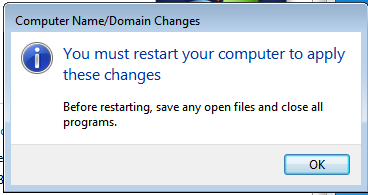
Bạn sẽ thấy thông báo yêu câu bạn phải khởi động lại máy tính mới đổi tên được, bạn chọn OK nhé!
Nó sẽ hiện thêm một thông báo nữa là bạn có muốn khởi động máy tính luôn hay để lúc khá thì tùy bạn chọn nhé.
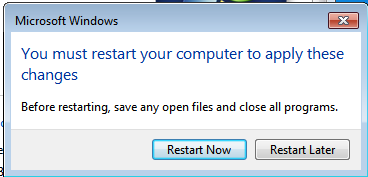
Chỉ đơn giản vậy thui là bạn có thể đổi tên máy tính của bạn theo yêu thích của mình rùi nhé!

Hướng dẫn mọi người chi tiết cách cài đặt win 7 một cách đơn giản nhất giúp

Khi máy tính bị lỗi windows hay chạy chậm lúc này ta cần phải reset lại máy

Khi chúng ta tăng tốc máy tính win 7 sẽ làm máy tính chạy nhanh hơn, mượt

Thay đổi địa chỉ ip sẽ giúp cho máy tính có thể vào lại được mạng

Cách xem tên máy tính giúp các bạn có thể chia sẻ dữ liệu giữa
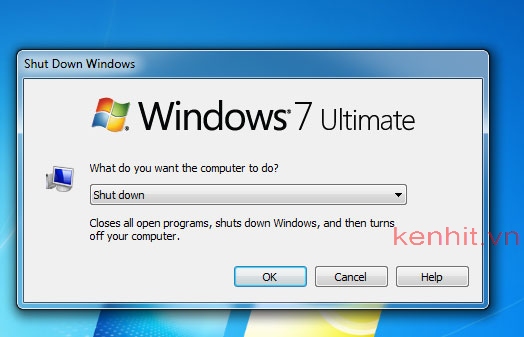
Cách tắt máy tính win 7 đúng cách giúp chiếc máy tính của
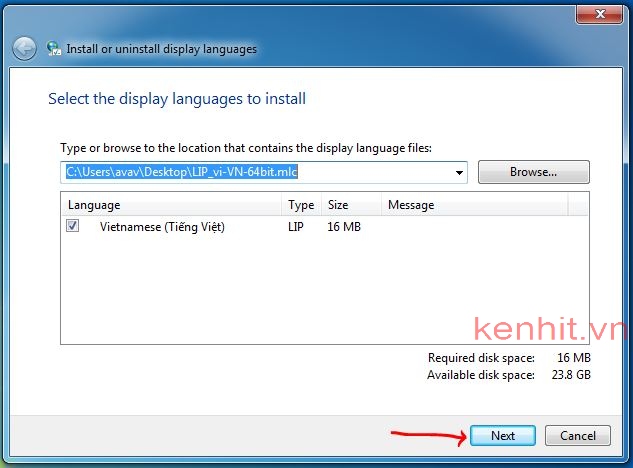
Nếu bạn thích cài đặt ngôn ngữ tiếng viết cho máy tính trên win 7 thì

Cách đổi mật khẩu máy tính trên win 7 là điều cần thiết cho mỗi người

Cách cài đặt password cho máy tính windows 7 giúp bạn an tâm hơn với những