Với những ai sử dụng powerpoint 2010 thì hay gặp một vấn đề đó là không chèn được video, vậy tại sao lại không chèn được video vào powerpoint 2010, trong bài viết này mình xin hướng dẫn các bạn cách sửa lỗi này.
Thực chất thì đây không phải một lỗi gì cả chỉ là khi các bạn sử dụng powerpoint 2010 và chèn một video vào và thấy không chèn được thì đó chỉ là phần mềm powerpoint 2010 không nhận diện được file và không hỗ trợ cho chèn, lúc này ta cần phải cài đặt thêm một phần mềm xem video để khắc phục là được.
Khi gặp lỗi này thì mình đã cài đặt phần mềm K lite codec pack vào là chèn được video, tiện trong bài viết mình chia sẻ cách cài đặt phần mềm này luôn.
Bước 1: Tải phần mềm tại đây: fshare.vn/file/M4FK87Y23X96
Bước 2: Kích vào bộ cài và chọn Next >

Bước 3: Để mặc định rùi chọn Next >

Bước 4: chọn tiếp Next >
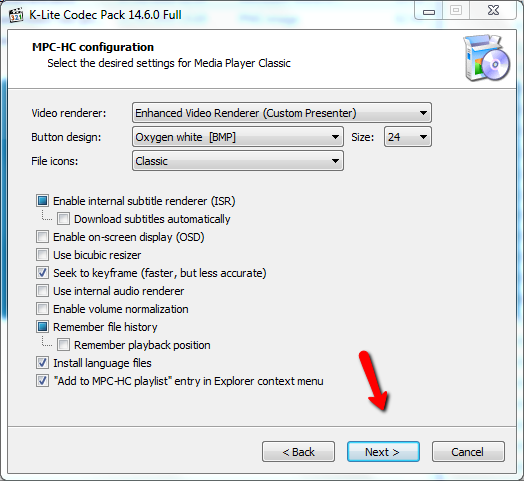
Bước 5: chọn Next >

Các bạn chọn ngôn ngữ song chọn tiếp Next >

Cuối cùng ta chọn Install để bắt đầu cài đặt.

Bước 6: chọn finish để kết thúc.

Sau đó các bạn mở lại Powerpoint và thử chèn lại video xem được chưa nhé. Như mình thực hiện thì có thể chèn video được luôn.

Ngoài ra các bạn cũng có thể khắc phục lỗi không chèn được video trên Powerpoint 2010 thì các bạn có thể tải bản Powerpoint mới hơn là 2016, từ phiên bản này sẽ hỗ trợ mọi định dạng video.
Trên đây kenhit.vn đã hướng dẫn song cho các bạn cách khắc phục lỗi không chèn video vào trong Powerpoint 2010, hy vọng với bài viết này có thể giúp bạn hoàn thiện thanh công dữ án Powerpoint.
Chúc các bạn thành công!

Chèn them vào powerpoint 2010 giúp bản powerpoint của chúng ta đẹp và ấn tiện

Ở bài viết này mình xin hướng dẫn cho các bạn cách mở powerpoint sau khi
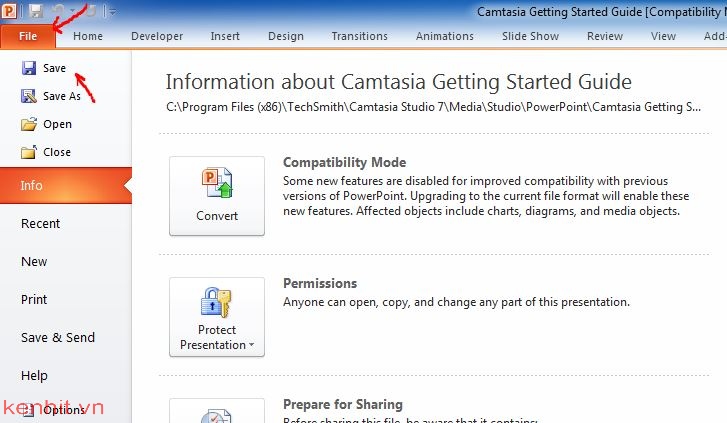
Lưu file lại là một bước cơ bản sau khi làm song bài trình chiếu, do đó
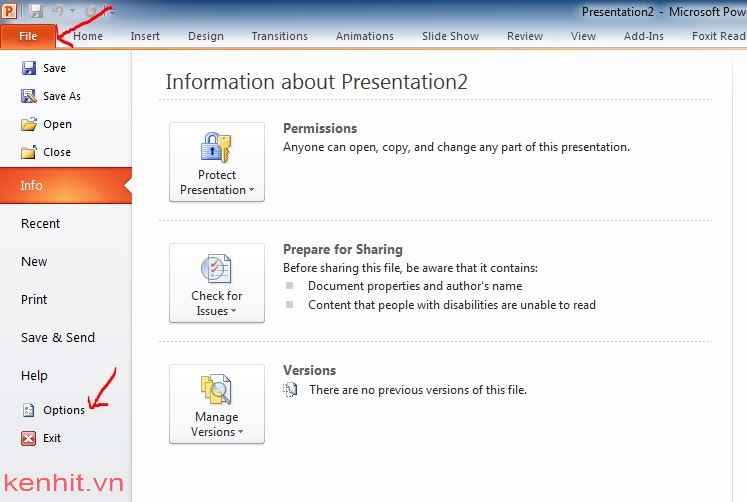
Ở bài viết này mình xin chia sẻ cho các bạn cách bật công cụ Developer

Bài viết này mình xin giới thiệu cho các bạn mới sử dụng powerpoint cách

Thường thì muốn chạy slide thì chúng ta thường kích chuột hay nhấn nút Enter.
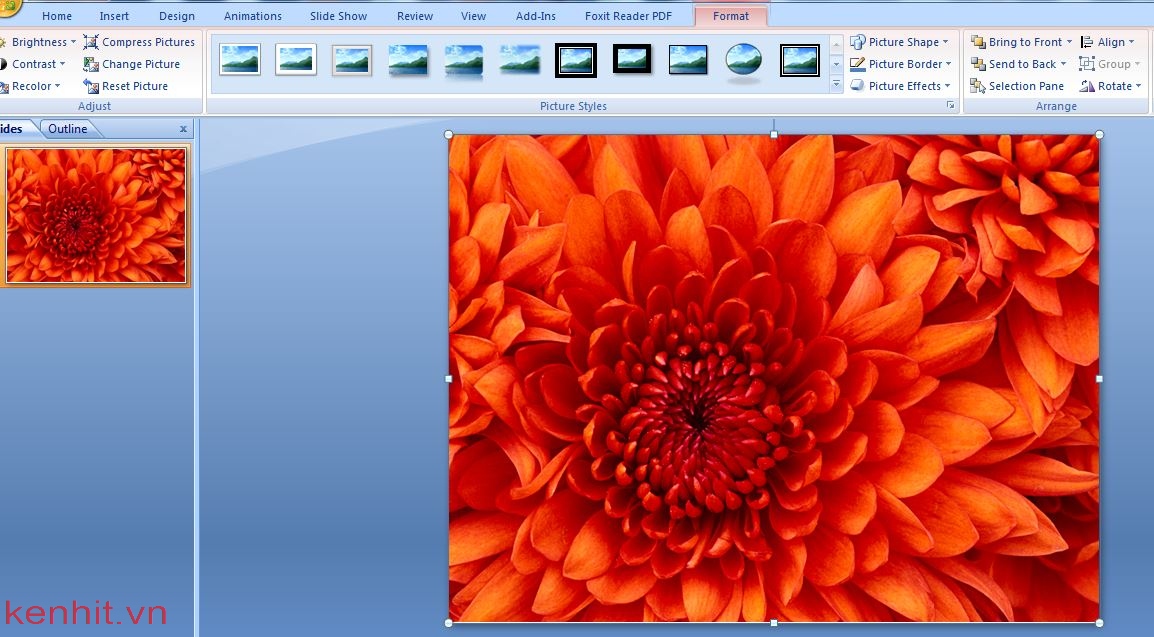
Để thành công cho một bài trình chiếu powerpoint thì việc chèn ảnh vào
Để bài trình triểu không bị nhàm chúng ta có thể chèn nhạc vào
Chèn video vào trong powerpoint là một tính năng tuyệt vời, giúp bài báo