Để thành công cho một bài trình chiếu powerpoint thì việc chèn ảnh vào là không thể thiếu, do đó hôm nay mình xin hướng dẫn các bạn cách chèn ảnh vào powerpoint 2007, 2010, 2013 và 2018.
Khi làm một bài trình chiếu powerpoint có thể đạt được hiệu quả tốt nhất thì việc chèn hình ảnh để minh họa là không thể thiếu, hình ảnh sẽ khiến người xem quấn hút và chắm chú hơn, vậy tại sao chúng ta không chèn hình ảnh vào trong bài trình chiều powerpoint, nếu bạn chưa biết thì hôm nay kenhit.vn sẽ hướng dẫn cách chèn ảnh vào powerpoint.
Ở bài viết này sẽ hướng dẫn cho các bạn cách chèn hình ảnh vào powerpoint ở tất cả các phiên bản như: 2007, 2010, 2013, và 2016.
Các bản powerpoint cách làm khá tương tự nên mình chỉ hướng dẫn ở phiên bản 2010.
Bước 1: Kích chuột vào Insert chọn biểu tượng Picture

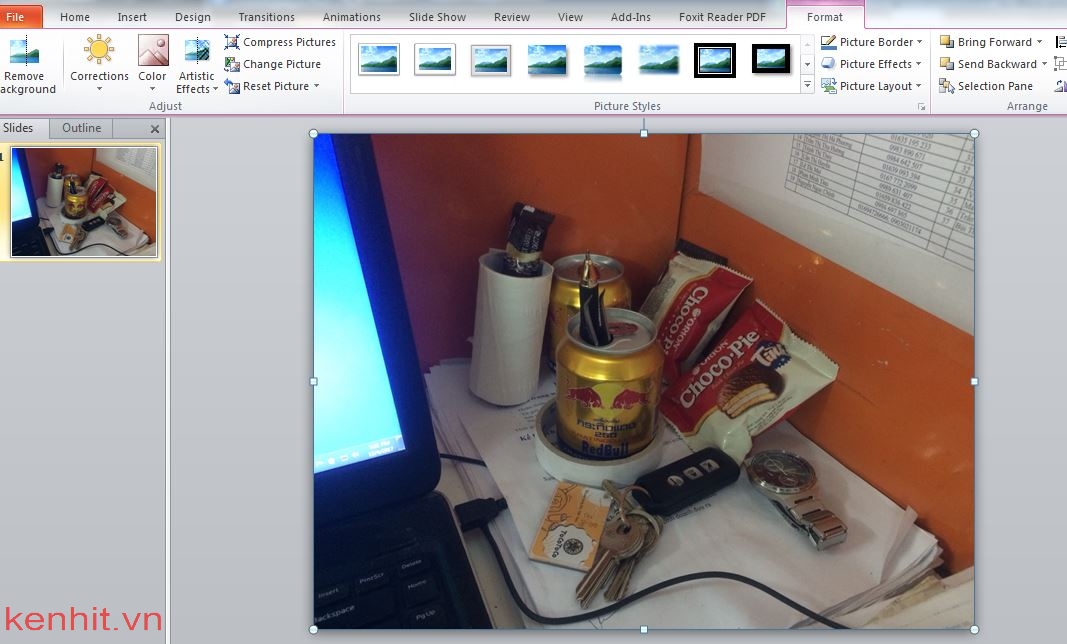
Bước 2: Kích vào hình ảnh và chọn Insert

Và đây là kết quả sau khi mình chèn ảnh vào trong powerpoint
Bước 1: Kích chuột vào thẻ Insert ta chọn Picture

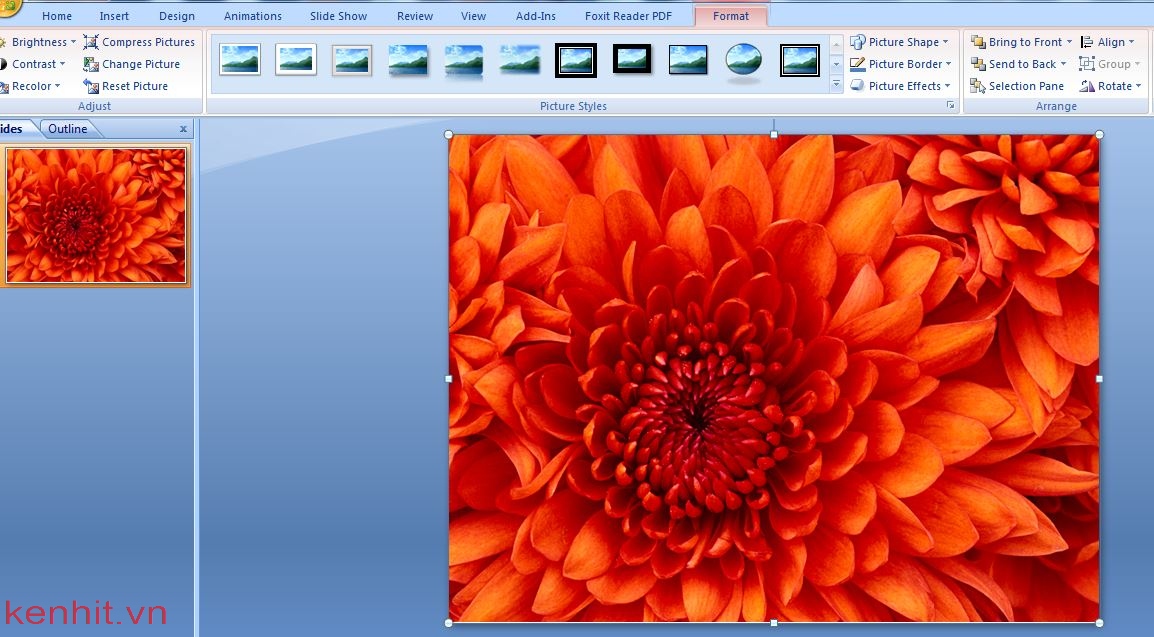
Bước 2: Chọn hình ảnh và chọn Insert

Và kết quả là chúng ta cũng chèn được hình ảnh vào trong PowerPoint 2007
Hầu hết các phiền bản thì các bược thực hiện khá giống nhau, các bạn có thể thực hiện tương tự nhau.
Hy vọng rằng bài viết cách chèn hình vào powerpoint của kenhit.vn có thể giúp ích được cho các bạn trong việc làm powerpoint
Chúc các bạn thành công!

Chèn them vào powerpoint 2010 giúp bản powerpoint của chúng ta đẹp và ấn tiện

Với những ai sử dụng powerpoint 2010 thì hay gặp một vấn đề đó là không chèn

Ở bài viết này mình xin hướng dẫn cho các bạn cách mở powerpoint sau khi
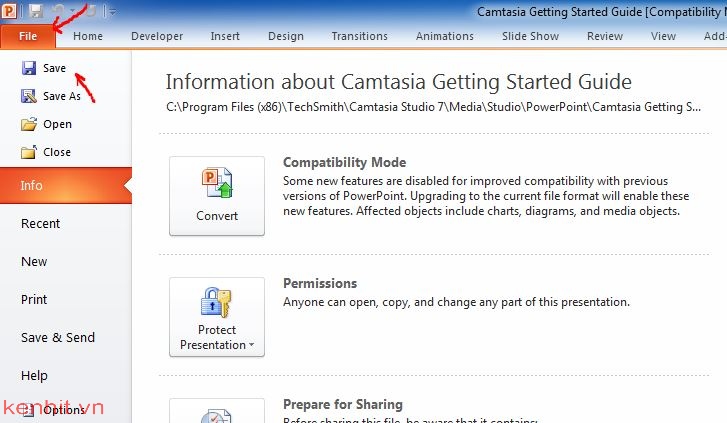
Lưu file lại là một bước cơ bản sau khi làm song bài trình chiếu, do đó
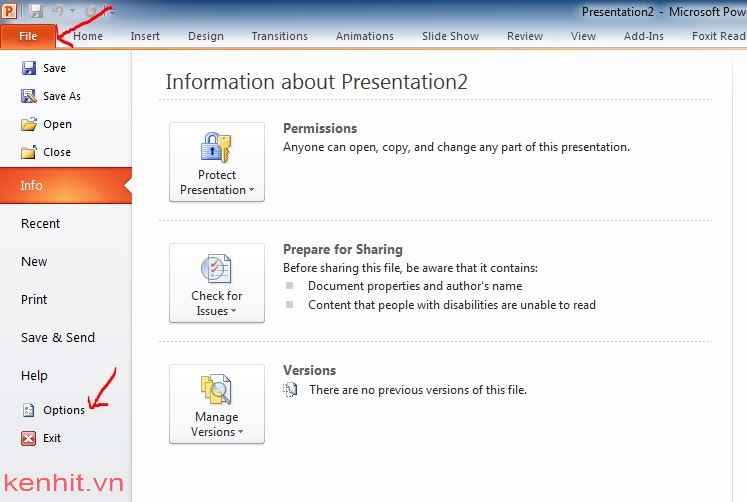
Ở bài viết này mình xin chia sẻ cho các bạn cách bật công cụ Developer

Bài viết này mình xin giới thiệu cho các bạn mới sử dụng powerpoint cách

Thường thì muốn chạy slide thì chúng ta thường kích chuột hay nhấn nút Enter.
Để bài trình triểu không bị nhàm chúng ta có thể chèn nhạc vào
Chèn video vào trong powerpoint là một tính năng tuyệt vời, giúp bài báo