Chia sẻ cách sử dụng hàm beta.dist trong excel

BETA.DIST là hàm tính toán trong excel để cho ra kết quả là phân bố beta.


Mục lục

    Cách sử dụng hàm beta.dist trong excel

    Mô tả:

    Cú pháp:

    =BETA.DIST(x,alpha,beta,cumulative,[A],[B])

    Trong đó:

    • X là giá trị giữa A và B dùng để định trị hàm
    • Alpha là một tham biến của phân phối.
    • Beta là một tham biến của phân phối.
    • Cumulative là một giá trị lô-gic quyết định dạng thức của hàm
    • A là cận dưới của khoảng x
    • B là cậntrên của khoảng x.

    Chú ý:

    • Trong trường hợp tích lũy là TRUE thì khi đó hàm BETA.DIST sẽ trả về hàm phân bố tích lũy còn trong trường hợp FALSE thì khi đó nó trả về hàm mật độ xác suất.
    • X, Alpha, Beta, Cumulative là giá trị bắt buộc
    • Trong trường hợp bất kỳ đối số nào không phải là số, hàm BETA.DIST trả về giá trị lỗi #VALUE!
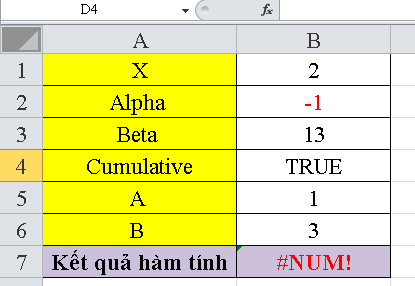
    • Trong trường hợp alpha nhỏ hơn 0 hoặc beta nhỏ hơn hoặc bằng 0 thì khi đó hàm BETA.DIST sẽ cho ra kết quả lỗi #NUM! .
    • Trong trường hợp x nhỏ hơn A, x lớn hơn B, hoặc A bằng B thì khi đó hàm BETA.DIST sẽ cho ra kết quả lỗi #NUM! .
    • Trong trường hợp bạn bỏ qua giá trị A và B thì khi đó hàm BETA.DIST sẽ sử dụng phân bố tích lũy beta chuẩn hóa, để A bằng 0 và B bằng 1

    Ví dụ:

    Tính phân bố beta với thông tin như ví dụ cụ thể trong hình ảnh bảng tính excel bên dưới đây:
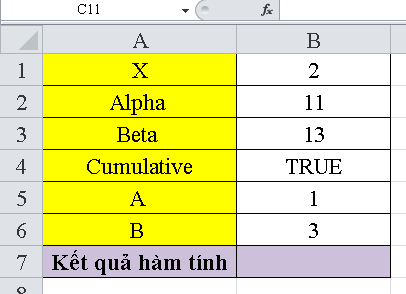
    cach-su-dung-ham-BETA-DIST-trong-excel

    Bước 1: Nhập cú pháp của hàm tính tại ô B7 như sau:
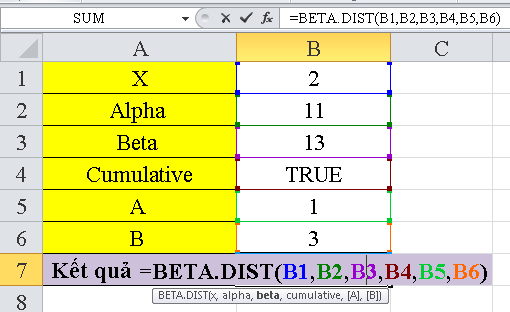
    cach-su-dung-ham-BETA-DIST-trong-excel-1

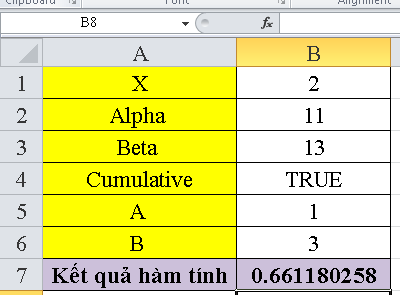
    Bước 2: Các bạn gõ phím enter để nhận kết quả hàm tính
    cach-su-dung-ham-BETA-DIST-trong-excel-2

    Như vậy ta có kết quả phân bố beta là bằng 0.661180258

    Trong trường hợp alpha nhỏ hơn 0 hoặc beta nhỏ hơn hoặc bằng 0 thì khi đó hàm BETA.DIST sẽ cho ra kết quả lỗi #NUM! như dưới đây
    cach-su-dung-ham-BETA-DIST-trong-excel-3

    Trên đây là bài viết hướng dẫn chi tiết về cách sử dụng hàm tính BETA.DIST trong excel

    CHÚC CÁC BẠN THÀNH CÔNG

    Đọc thêm:


    Bài viết khác

    Hướng dẫn cách chuyển số thành chữ trong excel 2013, 2016, 2019

    Hướng dẫn cách chuyển số thành chữ trong excel 2013, 2016, 2019

    Với excel 2013 trở lên thì chúng ta cần có cách chuyển đổi số thành
    cách in hết khổ giấy a4 trong excel, in full khổ giấy a4

    cách in hết khổ giấy a4 trong excel, in full khổ giấy a4

    Mặc định thì khi in trên excel thì chúng ta không in được full khổ giấy và

    Cách đổi tên file trong excel

    Cách đổi tên file trong excel

    Đổi tên file trong excel là thao tác cơ bạn cho người mới bắt đầu sử dụng excel,
    Cách chèn ảnh vào excel

    Cách chèn ảnh vào excel

    Không chỉ có text mà đôi khi chúng ta cũng có thể chèn ảnh vào
    Cách xóa 1 sheet trong excel

    Cách xóa 1 sheet trong excel

    Khi file excel có nhiều sheet thì những sheet nào không sử dụng nữa thì chúng

    Cách đổi tên sheet trong excel

    Cách đổi tên sheet trong excel

    Để theo dõi các sheet dễ dàng hơn thì chúng ta phải đổi tên sheet trong

    Thêm sheet trong excel

    Thêm sheet trong excel

    Mặc định là khi mở file excel sẽ có 3 sheet, và chúng ta hoàn toàn có

    Lỗi mở file excel không hiện ra dữ liệu

    Lỗi mở file excel không hiện ra dữ liệu

    Bạn mở file excel lên mà không hiện ra dữ liệu vậy làm thế nào để có

    Công thức tính phần trăm trong excel

    Công thức tính phần trăm trong excel

    Một công thức khá lạ với mọi người đó là tính phần trăm trong excel giúp